Abandonware: Cubic Explorer

Recentemente estive testanto esporadicamente algumas alternativas ao Windows Explorer, já prevendo que no futuro vou ter que adotar algo fixo pra substituí-lo depois que a Microsoft estragou ele no Windows 11.

Dentre as opções que experimentei, estava o promissor Cubic Explorer (em 2009, o HowToGeek fez um review dele). É um gerenciador de arquivos altamente personalizável, leve e simpático. Infelizmente o desenvolvimento cessou por volta de 2013 ou antes, e ele é meio instável, não servindo como um substituto por também ter algumas deficiências (só usando pra perceber).
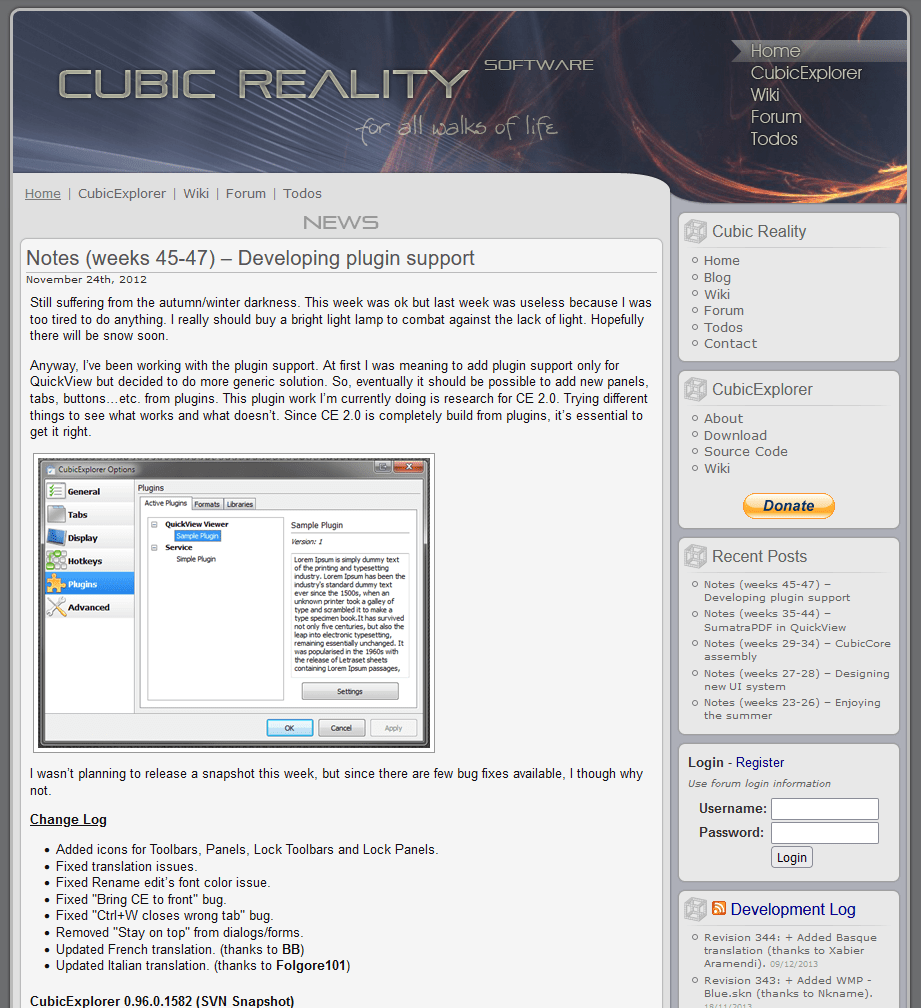
Imagem do site do desenvolvedor obtido no mirror do WebArchive.

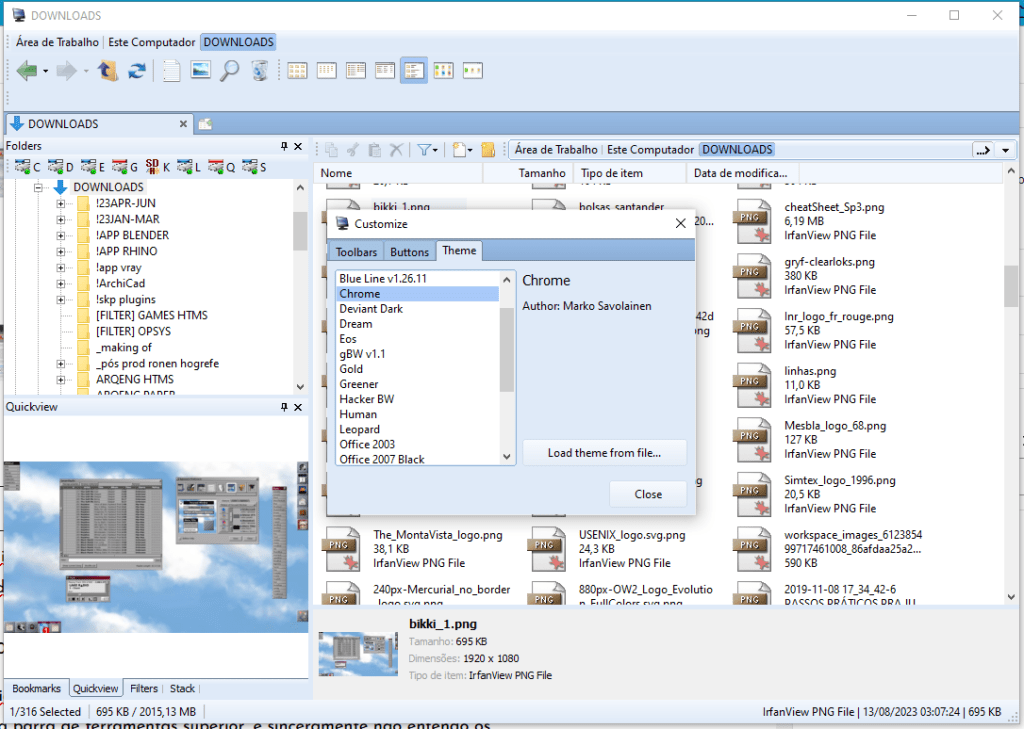
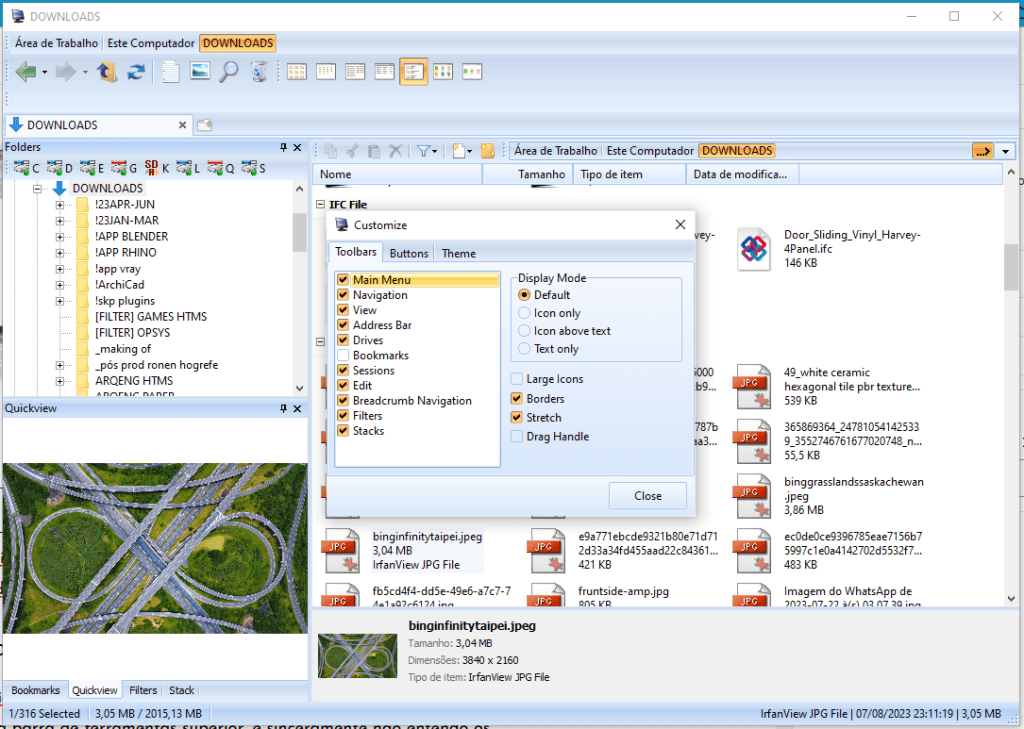
Apesar dos pesares, gostei da interface e da possibilidade de customização com temas, como não poderia deixar de ser. Ele dispõe de skins no estilo Chrome, Vista, Office, Ubuntu (minha preferida), dentre outras, algumas parecem meio brutas na renderização da interface, mas nada exagerado.
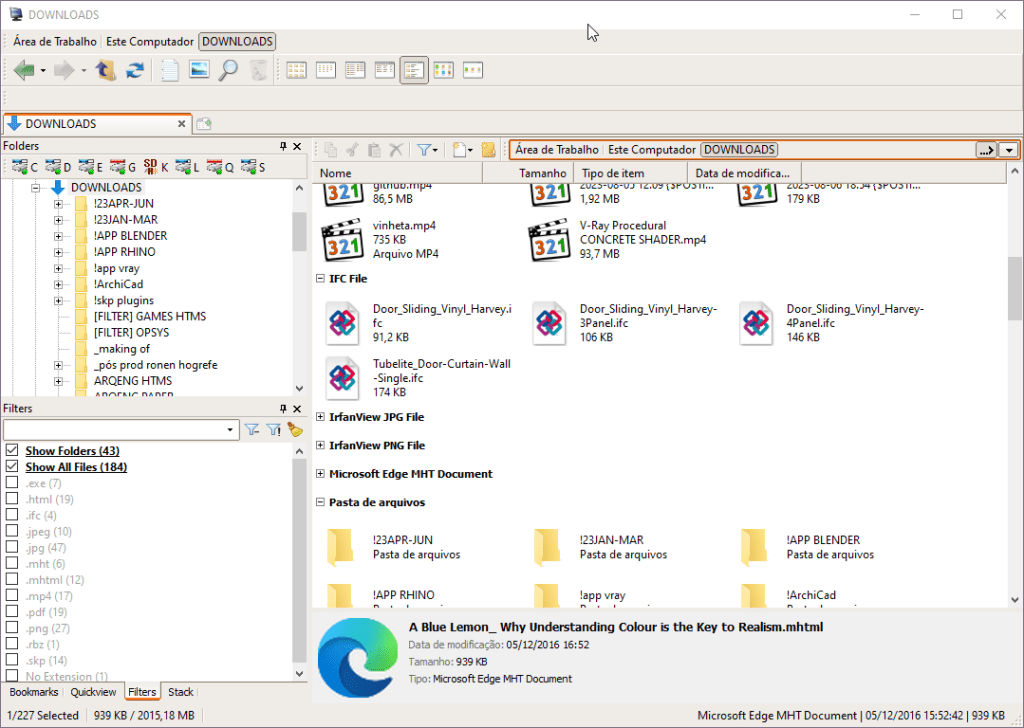
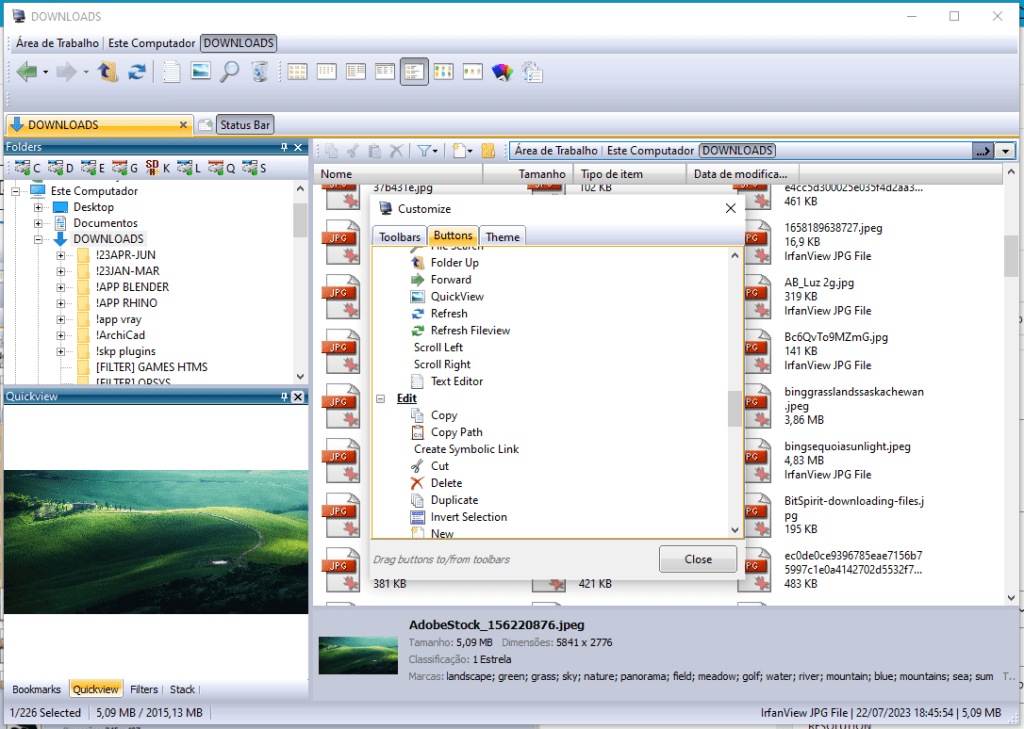
Além desses temas, uma das coisas que gostei é a ampla flexibilidade para definição de botões, separadores, opções de visualização e funções que podem ser selecionadas e adicionadas à interface, bastando arrastar e soltar.

Exemplos de temas no site do desenvolvedor.

A versão que usei foi a disponibilizada pelo PortableApps, e a instabilidade é um crash insistente ao clicar com o botão direito em áreas vazias da janela, possivelmente causado pelo FileMenuTools, uma extensão de shell muito útil que adiciona utiliários ao menu de contexto, então provavelmente não deve ser uma falha comum. De qualquer forma, o bug não impede o uso do CubicExplorer, pois a janela de erro que aparece dá a opção de ignorar e prosseguir.
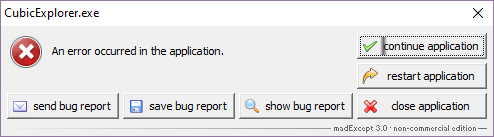
Errinho chato, possivelmente causado pelo FileMenuTools.

No mais, descobri que um usuário do software criou um repositório no GitHub há alguns anos, na esperança de que algum desenvolvedor faça um fork do CubicExplorer, o que seria ótimo. Enquanto isso não acontece, e não migro definitivamente do Windows 10 (só o farei quando o suporte definitivo acabar), vou experimentando e sugerindo alternativas.

Sim, eu odeio a simplicidade ineficiente do Explorer adotada no Windows 11, que removeu atalhos e botões que me eram bem úteis na barra de ferramentas, e sinceramente não entendo os reviews positivos que vi quando o sistema foi lançado. Pra mim, foi um dentre MUITOS retrocessos na flexibilidade de personalização e usabilidade do Windows (a começar pelo Menu Iniciar e barra de tarefas).

Uso o Q-Dir frequentemente, pois gosto muito da abordagem de até 4 janelas numa interface só sendo mais útil para alguns fluxos de trabalho do que o simples uso de abas, mas não substitui a conveniência e o costume que tenho com o Windows Explorer padrão. Outras duas opções gratuitas que tenho testado e estou gostando são o Explorer++ e XYplorer Free, que embora tenha sido descontinuado em 2017 na versão freeware, ainda funciona muito bem.

Por hoje é isso 😀

Análise do Wallpaper Shuffler

Que curte modificar o visual do desktop deve ter centenas, provavelmente milhares de papéis de parede no HD certo? Pois é, acontece isso comigo. Em mais de 11 anos desse hobby, já colecionei alguns milhares de wallpapers que até hoje não consegui catalogar totalmente.

O mais difícil no entanto, pra quem tem tantos papéis de parede, é conseguir usar todos eles, pois fica difícil escolher. Então como fazer? A solução é usar um programa que modifique o plano de fundo do desktop de tempos em tempos. O Windows já tem esse recurso nativo na versão 7 (imagino que desde o Windows Vista, mas eu não o utilizei), mas ele é incompleto, pois você tem que especificar uma pasta, e ele não carrega as imagens presentes nas subpastas. No meu caso isso não é prático, pois não deixo os papéis de parede em um só lugar, eu os organizo por temas, categorias e cores, para combinar melhor com o meu humor. 😀

Uma solução usando o próprio recurso do Windows é criar uma biblioteca só de wallpapers e colocar pasta por pasta nessa biblioteca e nas personalizações de “Plano de fundo da área de trabalho”, adicionar essa biblioteca como a origem dos wallpapers a serem utilizados. Não é tão prático a meu ver, porque não gosto de trabalhar com tantas bibliotecas. Mas é uma solução que pode funcionar dependendo do caso.

bd-vistanitawpsh1

Outra solução, que tenho testado há semanas é o Vistanita Wallpaper Shuffler. Através dele você adiciona as pastas onde estão as imagens que você quer usar, ou até mesmo arquivos individuais. Ele permite configurar o intervalo de tempo para mudar de wallpaper, a posição na tela, e uma opção importante: o método de redimensionamento da imagem, para que ela não pareça “danificada” na tela.

Esses métodos são comuns aos editores de imagens, e o Wallpaper Shuffler permite fazer a escolha entre nenhum método ou none, box, linear, spline, Lanczos ou Mitchell – isto é, do mais simples ao mais refinado. Esses métodos não impedem a distorção da imagem, pois isso depende relação entre a resolução da tela e do papel de parede, mas eles suavizam as bordas e arestas de imagens melhorando a nitidez da exibição.

bd-vistanitawpsh3

Outra opção útil é permitir que o Wallpaper Shuffler modifique o papel de parede sempre que iniciar o Windows e escolher se quer fechá-lo em seguida. Isso é útil se você só quer usar um papel de parede por dia (ou vez que reinicia o computador) e economizar memória, sem que o programa fique em segundo plano.

O intervalo de mudança dos papeis de parede pode ser definido em segundos, minutos ou horas, à sua escolha. E você ainda pode definir se a mudança é aleatória ou se deve seguir uma ordem, de acordo com o diretório. Você também pode definir atalhos para alterar os papéis de parede via teclado na hora em que desejar.

bd-vistanitawpsh2

Há ainda uma pequena supresa pra variar o aspecto das imagens: você pode aplicar efeitos às imagens que serão usadas. São ao todo mais de 40 filtros disponíves, e eles não alteram os arquivos originais, só são aplicadas no momento da mudança do wallpaper. Eu não uso este recurso, mas pode ser interessante. 😀

Ouvindo :: Nada
Humor :: zen/tranquilo

Rapidinha: Better Explorer

Vi há um tempo atrás esse gerenciador de arquivos para o Windows 7: Better Explorer. Ele nada mais é do que uma versão “micro-estendida” do Windows Explorer padrão do Windows 7.

As diferenças básicas são:

  • Parece ser mais translúcido que o padrão: interessante.
  • Organizar as pastas em guias: muito útil e interessante, não entendo porque até hoje a Microsoft não adicionou isso ao Windows Explorer!
  • Tem algumas poucas opções de personalização adicionais, e ainda obscuras: indiferente.
  • É mais instável: nada interessante.

Vale o download para teste e para acompanhar a evolução de seu desenvolvimento, mas acho que não deve ser usado no dia-dia ainda. Recomendo como alternativa o XPlorer².

Ouvindo :: Saturnus – I Love Thee (8:34)
Humor ::tenso/preocupado (muitos trabalhos e o feriado não foi bom!)

Clientes Twitter (Parte 4): Mixero (post super rápido!)

O Mixero é um cliente bem completo. Suporta tanto o Twitter quanto o Facebook e tem uma interface bem organizada, embora não seja tão atrativa a meu ver quanto o TweetDeck.

Ele é muito bom pra organizar os contatos e gerenciar o fluxo de mensagens e permite filtrar as mensagens na timeline por usuários específicos, além disso, dá pra ver o perfil de cada um na própria interface do programa. Como é baseado no adobe air, tende a ser bastante leve e rápido.

Voltando a falar de aparência, logo após a primeira inicialização, ele exibe três opções de temas que você pode usar, todos baseiam-se no mesmo layout, mas tem cores diferentes: um tema escuro, um tema azul e outro ao estilo MacOS X. Você pode mudar esse tema nas configurações do programa posteriormente, e lá você encontrará mais um, Valentine, vermelho, e bem feminino.

Gostei muito da possibilidade de organização dos “seguidos” por grupos e da divisão da interface em painéis e abas muito bem pensada, para tudo quanto é tipo de informação do Twitter, o que o torna prático sem precisar ficar recorrendo à barras de rolagem horizontais. É bom pra quem tem monitores pequenos, como eu.

Vale o download (Windows, Mac, Linux e iPhone).

Ouvindo :: Scorpions – Holiday (6:53)
Humor :: tenso/preocupado

Rapidinha: Coolbeans System Info

O Coolbeans System Info é um pequeno e simples monitor de recursos para Windows, que pode ficar ancorado na área de trabalho sem atrapalhar o uso do sistema. Tem uma interface que lembra um widget, embora não seja atrelado ao sistema de widgets do Windows, Yahoo! ou Opera, por exemplo.

Ele não suporta skins, mas o visual leve e simplificado funciona bem mesmo se você usa uma interface customizada no Windows. Você pode, entretanto, alterar as cores da interface, que é baseada em números e em barras, além de alterar os níveis de transparência (alpha blending). Ele dá informações básicas sobre o percentual de uso da CPU (por núcleo), uso da memória RAM e da memória SWAP.


Além dos pequenos números no rodapé do programa, 3 barras se movimentam de acordo com o uso destes recursos. Você também pode visualizar o uso de largura de banda da sua rede, exibidos em números, daqueles que lembram painéis BCD (visor de código binário). Há outras configurações ocultas que podem ser acessadas a partir do ícones na bandeja do sistema, o programinha tem até um gerenciador de tarefas incluso, que permite visualizar o uso de recursos, checar e finalizar processos, uso da rede, etc.

É um software antigo, mas uma boa alternativa ao NetMeter, por exemplo. Recomendo!

Quer saber mais sobre deskmod? Faça uma pesquisa na ferramenta de busca do PixNix!

Ouvindo :: Imperia – Abyssum
Humor :: zen/tranquilo

Clientes Twitter (parte 3): Tweet Safe é o cliente dos paranóicos

O TweetSafe é outro cliente twitter baseado na engine de Widgets do Opera. Tem uma interface simples, sem grandes apelos visuais, é apenas funcional. O cliente tem as funções básicas para visualizar seus tweets, de acordo com a categoria, tais como mensagens diretas, réplicas, sua própria timeline, seus favoritos, retweets além do recurso de busca.

A grande vantagem dele é a segurança, já que ele faz o login em sua conta usando OAuth, isso significa que você não precisa entrar com suas credenciais
na interface do programa, basta estar logado previamente no Twitter via browser (Opera), e fornecer a permissão ao programa pelas próprias configurações do Twitter. É interessante para os mais paranóicos com segurança.

As opções do programa também são básicas, tais como exibir notificações, tocar um som, intervalo de atualização dos tweets, quantidade de tweets exibidos, além de opções visuais, que são pouco exploradas: você apenas pode mudar a fonte e o esquema de cores, através de códigos hexadecimais (tipo html). Nada mais.

Peca pela simplicidade, mas é rápido, leve e seguro. Pra quem prioriza a funcionalidade.

Caso você tenha dúvidas sobre o funcionamento e requisito dos widgets do Opera, leia o review do cliente anterior. Até, e me sigam no Twitter!
@andrenext